Cómo enviar tu diseño para corte personalizado sin errores
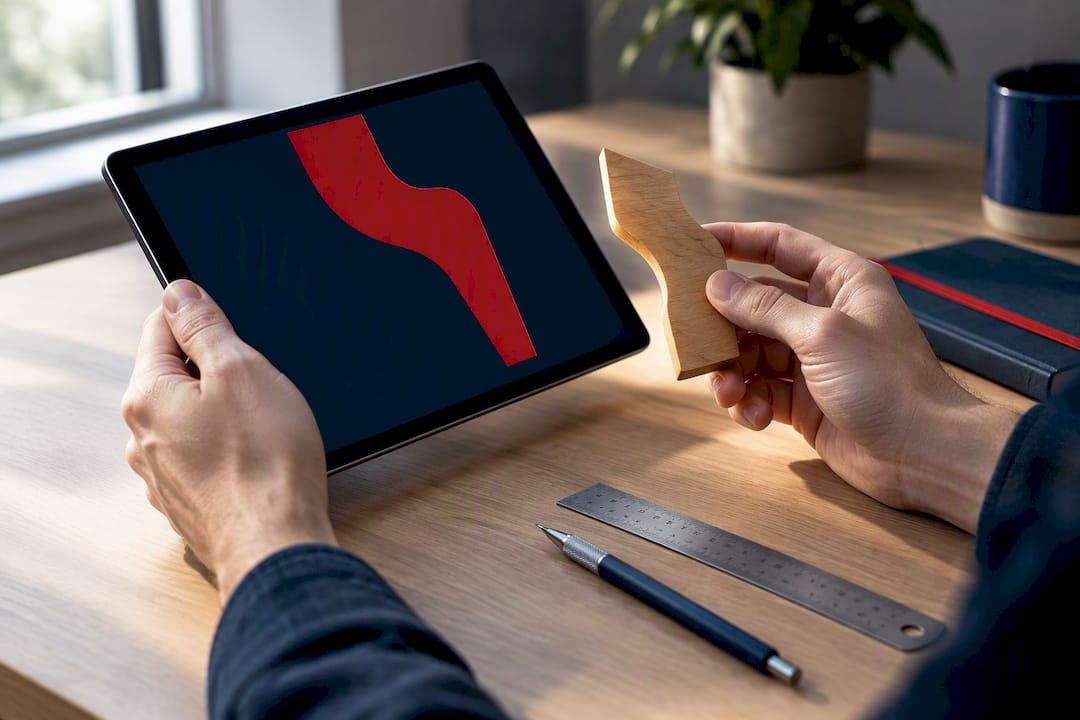
Envía un archivo vectorial a escala 1:1, en SVG, AI, PDF o DXF, con los textos convertidos a contornos y las capas de corte separadas de las de grabado. Adjunta las especificaciones del pedido: material, grosor y cantidad. Guarda también el archivo editable original y pide una revisión o cotización antes de aprobar la producción.
✦ Featured From Our Etsy Shop ✦
Handcrafted & Laser Engraved Just For You
En resumen:
- Es fundamental trabajar a escala 1:1 y convertir todo el texto a trazados para evitar dependencias de fuentes en el archivo final.
- Los formatos recomendados para enviar son SVG, DXF, AI y PDF vectorial, verificando siempre la escala y las capas después de exportar.
- Se recomienda dejar holguras en piezas para evitar errores de ajuste, además de especificar claramente el material y el grosor en la orden.
- Antes de enviar, revisar que las líneas de corte sean vectores, que no haya objetos fuera del área y que las capas estén visibles y separadas.
- La comunicación clara con el taller, incluyendo referencias visuales y especificaciones precisas, evita revisiones y errores en la producción.
Tabla de contenidos
- Cómo preparar el diseño dentro del archivo
- Elegir formato y exportar sin perder geometría
- Medidas y holguras según el material
- Cómo transferir el archivo y qué información adjuntar
- Lista de comprobación antes de enviar
- Consejos prácticos y errores frecuentes que vemos en los pedidos
- Normas de seguridad al trabajar con materiales delicados
- Compatibilidad del diseño con láser, plotter y CNC
- Una nota sobre colaborar bien con el taller que elijas
- Cómo encargar en Signaturelaserdesigns y qué preparar para tu pedido
- Guías y manuales útiles para preparar tus archivos
- Fuentes
- Preguntas frecuentes
Cómo preparar el diseño dentro del archivo
Antes de tocar el botón de exportar, revisa el documento con calma. La mayoría de los problemas de corte no nacen en la máquina, nacen en el archivo que llega hasta ella.
Trabaja siempre a escala 1:1 y confirma qué unidad usa tu documento, milímetros o pulgadas, porque un archivo mal escalado produce piezas que no encajan ni de cerca con lo que imaginaste. Las líneas de corte deben dibujarse en vectores, nunca como una imagen JPG o PNG colocada de fondo: una máquina de corte lee trazados matemáticos, no píxeles.
- Cierra todas las curvas abiertas y elimina líneas duplicadas que se solapan sobre el mismo trazo.
- Borra objetos que quedaron fuera del área de trabajo y las guías que usaste mientras diseñabas.
- Revisa que no haya capas ocultas olvidadas: a veces se exportan sin que te des cuenta.
- Convierte todo el texto a contornos antes de seguir con cualquier otro paso.
Ese último punto merece su propio párrafo. Convertir texto a trazados (lo que en algunos programas se llama Create Outlines y en otros Object to Path) es una operación explícita que hay que ejecutar siempre, según documenta Inkscape. Si el texto se queda como texto editable, el archivo depende de que el equipo que lo reciba tenga instalada exactamente esa misma fuente, y casi nunca es el caso.
Consejo profesional: guarda una copia del archivo antes de convertir el texto a contornos, así conservas la versión editable si necesitas cambiar una palabra más adelante.
Elegir formato y exportar sin perder geometría
No todos los formatos vectoriales se comportan igual al pasar de tu programa al del taller. El FabLab Vejle recomienda dibujar siempre a escala 1:1 y usar vectores para las líneas de corte, y esa misma guía detalla los formatos más habituales para este tipo de trabajo: DXF, AI, EPS y SVG, además de PDF cuando conserva geometría vectorial y no una imagen incrustada.
- SVG: cómodo para software de diseño gráfico y ligero para enviar por correo.
- DXF: el formato que casi cualquier máquina CNC o láser reconoce sin conversiones adicionales.
- AI: útil si diseñas en Illustrator y el taller trabaja con el mismo programa.
- PDF vectorial: práctico como archivo de respaldo, siempre que no se haya rasterizado al exportar.
Al exportar, presta atención a tres detalles: la versión del archivo (algunos programas antiguos no leen versiones nuevas), las unidades del documento y si el software ofrece la opción de convertir texto o curvas automáticamente en ese paso.
Después de exportar, vuelve a abrir el archivo resultante. Comprueba que las capas sigan separadas, que el texto siga siendo contornos y no texto editable, que la escala no haya cambiado y que los trazados permanezcan cerrados. Un archivo que se ve bien en pantalla puede fallar en producción por un elemento que no notaste.
Medidas y holguras según el material
Antes de anotar una medida, decide si te refieres al espacio interior o al tamaño exterior de la pieza: es la confusión más común en pedidos de blanks y cortes a medida. Mide dos o tres veces en puntos distintos y usa el valor más consistente, no el primero que obtuviste.
- Deja un poco de holgura en piezas que deban encajar con otra, para asegurar un buen ajuste en marcos, soportes o uniones.
- Ten en cuenta que cada material admite un grosor mínimo distinto antes de volverse frágil.
- Anota el material y el grosor exactos en la orden, porque ambos afectan directamente al precio y al plazo de entrega.
- Si el diseño tiene detalles finos, revisa que el grosor elegido no los vuelva quebradizos.
Los talleres que trabajan con tableros a medida suelen pedir estas mismas medidas acotadas y recomiendan repetir la comprobación antes de confirmar el pedido, según señala Maderafina. Ese hábito, tan simple, evita la mayoría de las devoluciones por ajuste incorrecto.
Cómo transferir el archivo y qué información adjuntar
Una vez que el diseño está listo, el envío es la parte fácil, siempre que sigas un orden.
- Sube el archivo mediante WeTransfer, Dropbox, Google Drive o el sistema de carga directa del proveedor, evitando adjuntos pesados por correo que puedan rebotar.
- Nombra el archivo con una estructura clara, por ejemplo proyecto_producto_dimension_material_v1.svg, e incluye también la versión editable junto al archivo exportado.
- Redacta un mensaje breve con material, grosor, cantidad, orientación deseada y tolerancias, y adjunta una foto de referencia o un croquis acotado si el diseño tiene una forma poco habitual.
Ese tercer paso es el que más tiempo ahorra a ambos lados. Un taller que recibe la información completa desde el primer mensaje no necesita escribir de vuelta para preguntar lo obvio.
Lista de comprobación antes de enviar
Repasa estos puntos justo antes de pulsar enviar, te tomará menos de dos minutos:
- Escala 1:1 confirmada y unidades correctas en el documento.
- Textos convertidos a contornos y capas separadas para corte y para grabado.
- Trazados cerrados, sin duplicados ni objetos fuera del área de trabajo.
- Archivo editable y archivo exportado adjuntos, junto con material, grosor y cantidad.
- Solicitud de cotización enviada antes de dar por aprobada la producción.
El archivo exportado casi nunca es el problema final: revisarlo antes de enviarlo, según indica FabLab Vejle, es lo que evita que un error pequeño se convierta en una pieza mal cortada.
Consejos prácticos y errores frecuentes que vemos en los pedidos
Los mismos tres fallos aparecen una y otra vez: texto sin convertir a contornos, guías o cuadrículas que quedaron visibles al exportar, y capas ocultas que terminan incluidas por accidente en el corte final.
- Revisa siempre el panel de capas antes de exportar, no solo lo que ves en el lienzo.
- Si dudas del formato, pregunta antes de enviar en lugar de adivinar y reenviar después.
- Guarda el nombre del archivo con la fecha o versión para no confundir revisiones.
En Signaturelaserdesigns pedimos el archivo vectorial junto con las especificaciones del pedido, y para proyectos de mayor tamaño trabajamos con cortes personalizados de hasta 46 pulgadas, pensados tanto para regalos terminados como para blanks que el propio comprador quiere decorar.
Consejo profesional: si tu diseño combina corte y grabado, indícalo con dos colores distintos en el archivo y explícalo también en el mensaje: así no hay ambigüedad sobre qué línea es cuál.
Normas de seguridad al trabajar con materiales delicados
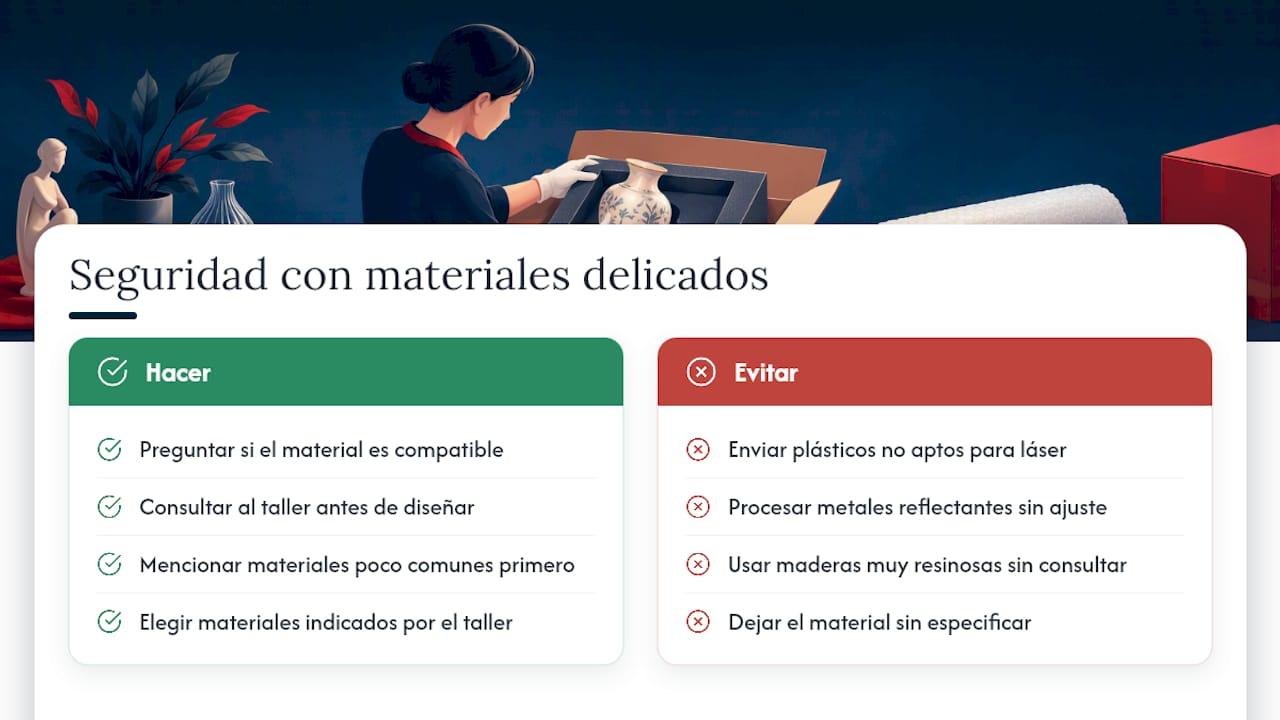
Algunos materiales exigen manejo especial durante el corte, y conviene saberlo antes de elegirlos para un proyecto. Ciertos plásticos liberan gases al cortarse con láser y no son aptos para este proceso; los metales reflectantes pueden dañar el equipo si no se procesan con el ajuste correcto, y las maderas muy resinosas generan más humo del habitual.
Como comprador, no necesitas conocer los parámetros técnicos del láser, pero sí conviene preguntar al taller si el material que tienes en mente es compatible con corte antes de encargar el diseño en ese soporte. La mayoría de los talleres serios, incluido el nuestro, indican qué materiales trabajan y cuáles evitan por seguridad, así que una consulta rápida antes de diseñar ahorra sorpresas después.
Si tu proyecto incluye un material poco común, menciónalo en el primer mensaje que envíes junto con el diseño. Es más fácil ajustar el archivo a un material aprobado desde el principio que rehacerlo cuando el pedido ya está en cola de producción.
Compatibilidad del diseño con láser, plotter y CNC
Un corte láser interpreta bien curvas complejas y detalles finos, mientras que un plotter de corte (pensado sobre todo para vinilo) prefiere formas más simples porque trabaja con una cuchilla física en vez de un haz de luz. Una fresadora CNC, por su parte, necesita rutas de corte pensadas para una broca con cierto diámetro, así que un ángulo perfectamente afilado en pantalla puede salir redondeado en la pieza final.
Antes de enviar el diseño, conviene preguntar qué tipo de máquina usará el taller, porque eso condiciona el nivel de detalle que puedes incluir y a veces el formato de archivo preferido. Si planeas decorar tú mismo un blank de madera, esa compatibilidad ya la resuelve el proveedor antes de cortarlo, pero si encargas un diseño propio desde cero vale la pena confirmarlo.
Una nota sobre colaborar bien con el taller que elijas
La comunicación clara evita la mayoría de los malentendidos: una foto de referencia o un croquis acotado dice más que varios párrafos de descripción. Si tu pieza es grande o compleja, pide una prueba antes de la producción final, y no dudes en preguntar por los plazos y el proceso de revisión antes de confirmar.
— Gary
Cómo encargar en Signaturelaserdesigns y qué preparar para tu pedido
Si prefieres ahorrarte parte del proceso de diseño, en Signaturelaserdesigns ofrecemos tanto servicios de diseño personalizado como una selección de blanks de madera listos para decorar, ideales si buscas una base ya cortada en lugar de partir de cero. Para quien quiera un regalo ya terminado, sin pasos intermedios, también trabajamos piezas grabadas completas en nuestra tienda de regalos personalizados.
Al recibir tu archivo, te pediremos exactamente lo que cubre esta guía:
- El vector a escala 1:1 con los textos ya convertidos a contornos.
- Material y grosor deseados, además de la cantidad de piezas.
- Cualquier nota sobre orientación, tolerancias o referencias visuales.
Envíanos tu diseño y pide una cotización antes de confirmar la producción: así ambos partimos del mismo punto y evitamos revisiones innecesarias.
Guías y manuales útiles para preparar tus archivos
- La documentación de Inkscape explica cómo convertir texto a trazados antes de exportar.
- La guía de FabLab Vejle detalla formatos, escala y comprobaciones previas al envío.
Fuentes
- Guide to Laser Files | FabLab Vejle
- MAN PAGE | Inkscape
- Órdenes de corte personalizado | Stahls’
- Madera y tableros al corte online: cómo elegir y pedir
Preguntas frecuentes
¿Cómo estampar tus propios diseños en una prenda?
Para estampar un diseño propio necesitas primero un archivo vectorial limpio, con el texto convertido a contornos y sin capas sueltas. A partir de ahí, el método de estampado (vinilo textil, sublimación o serigrafía) depende del taller o la impresora que uses, así que conviene confirmar qué formato de archivo prefieren antes de enviarlo.
¿Cuánto cuesta imprimir o cortar un diseño personalizado?
El costo depende del material, el grosor, el tamaño, la cantidad de piezas y la complejidad del diseño, según indica la guía de pedidos de Stahls’. No existe un precio único válido para todos los proyectos, por eso conviene pedir una cotización con las especificaciones exactas antes de aprobar la producción.
¿Cómo puedo crear diseños para estampados o cortes sin experiencia previa?
Puedes empezar con un programa de diseño vectorial, dibujar las líneas de corte como trazados y convertir cualquier texto a contornos antes de exportar. Revisar el archivo exportado, comprobando escala y capas, es tan importante como el diseño en sí para que la máquina lo interprete bien.
¿Qué formato de archivo debo enviar para un corte personalizado?
Los formatos más aceptados son SVG, DXF, AI y PDF vectorial, siempre a escala 1:1 y con las líneas de corte dibujadas como vectores, según recoge la guía de FabLab Vejle. Confirma con el taller cuál prefiere antes de exportar la versión final.
¿Qué información debo incluir junto al archivo de diseño?
Además del archivo vectorial, adjunta material, grosor, cantidad, medidas exteriores y cualquier nota sobre orientación o tolerancias, tal como recomienda Stahls’. Incluir también una foto de referencia o un croquis acotado ayuda al taller a interpretar correctamente lo que necesitas.
Recomendaciones
- Proceso explicado de grabado de logotipos personalizados
- Guía completa de grabado de texto personalizado en herramientas de fabricación